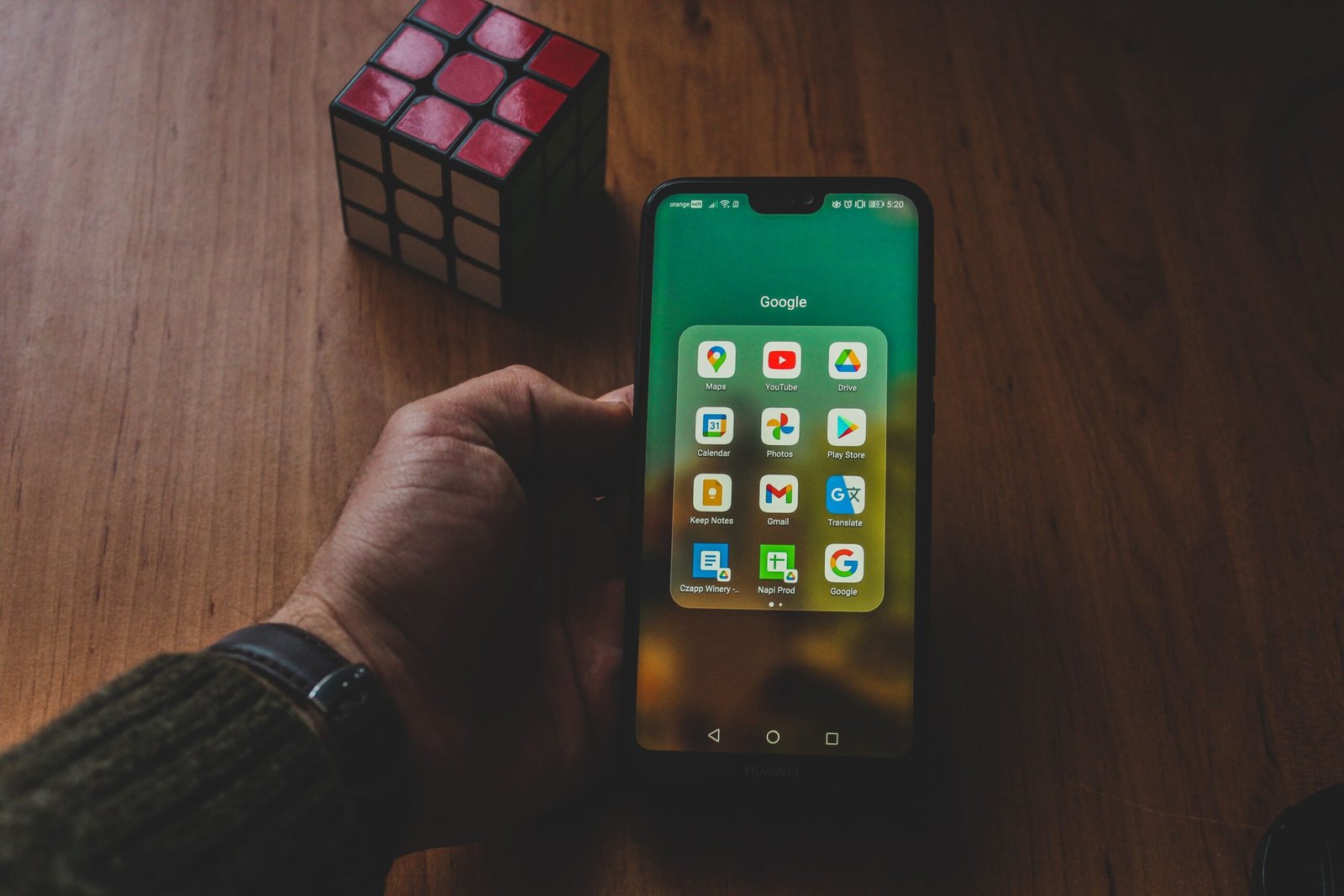
nikmatullah – Lupa sandi Gmail sendiri itu panik, apalagi kalau Gmail itu dipakai buat login Shopee, Mobile Banking, dan WhatsApp. Banyak yang langsung mau reset sandi, padahal sebenarnya sandi Gmail yang lupa itu masih tersimpan di HP kamu, selama kamu pernah simpan atau pernah login di Chrome.
Ini cara melihat sandi Gmail sendiri yang lupa di HP Android dan iPhone tahun 2026. Khusus untuk akun kamu sendiri, bukan punya orang lain.
1. Cek Dulu Apakah Sandi Pernah Disimpan di Google Password Manager
Hampir semua HP Android sekarang otomatis menawarkan Simpan Sandi saat kamu login Gmail. Kalau kamu pernah klik Simpan, sandinya masih ada.
Cara di HP Android:
1. Buka aplikasi Google Chrome di HP.
2. Klik titik tiga di pojok kanan atas > Setelan.
3. Pilih Pengelola Sandi atau Password Manager. Di beberapa HP tulisannya Google Password Manager.
4. Di kolom pencarian, ketik http://google.com atau http://gmail.com atau http://accounts.google.com.
5. Akan muncul daftar akun Gmail yang pernah disimpan. Klik akun yang mau dilihat.
6. Klik ikon mata untuk melihat sandi. HP akan minta verifikasi sidik jari, PIN, atau pola HP. Masukkan.
7. Sandi akan terlihat. Catat di tempat aman, jangan screenshot dan share.
Kalau kamu pakai HP Samsung, Xiaomi, Oppo, bisa juga lewat Setelan HP:
Setelan HP > Google > Kelola Akun Google Anda > Keamanan > Pengelola Sandi. Semua sandi yang sinkron dengan akun Google kamu ada di situ.
Cara di iPhone:
1. Buka Setelan iPhone > Kata Sandi.
2. Verifikasi dengan Face ID atau Touch ID.
3. Cari http://google.com atau http://gmail.com di pencarian.
4. Klik dan lihat sandinya dengan ikon mata.
Atau lewat Chrome iPhone caranya sama seperti Android, buka Chrome > titik tiga bawah > Pengelola Sandi.
2. Kalau Sandi Tidak Ada di Pengelola Sandi, Cek di Akun Google yang Masih Login
Kalau Gmail kamu masih login di HP, kamu bisa lihat atau ganti tanpa harus tahu sandi lama.
1. Buka Setelan HP > Google > Kelola Akun Google Anda.
2. Pilih tab Keamanan.
3. Scroll ke bawah cari Cara Anda login ke Google > Sandi.
4. Google akan minta verifikasi. Karena kamu lupa, klik Lupa Sandi atau Coba cara lain.
5. Google akan kasih opsi verifikasi: kirim kode ke nomor HP pemulihan, ke email pemulihan, atau konfirmasi di HP lain yang masih login.
6. Kalau nomor pemulihan masih aktif, pilih kirim kode via SMS. Masukkan kode 6 digit.
7. Setelah verifikasi berhasil, kamu bisa buat sandi baru tanpa harus memasukkan sandi lama.
Ini cara resmi dari Google, bukan bobol. Jadi pastikan nomor HP pemulihan dan email pemulihan yang kamu daftarkan dulu masih aktif.
3. Cara Melihat Sandi Gmail Lewat Laptop atau Komputer
Kadang di HP tidak muncul, tapi di laptop ada.
1. Buka Chrome di laptop yang pernah dipakai login Gmail.
2. Klik foto profil di kanan atas Chrome, pastikan sinkronisasi aktif.
3. Klik ikon kunci atau ketik di address bar: chrome://settings/passwords atau buka http://passwords.google.com.
4. Login dengan akun Google yang sama.
5. Cari akun Gmail yang mau dilihat. Klik ikon mata, masukkan PIN laptop.
6. Sandi akan terlihat. Kamu bisa salin dan login di HP.
Situs http://passwords.google.com ini sinkron semua. Jadi kalau kamu pernah simpan sandi di HP, akan muncul juga di laptop, begitu juga sebaliknya.
4. Kalau Semua Cara di Atas Tidak Bisa, Lakukan Pemulihan Akun
Kalau sandi tidak tersimpan sama sekali dan kamu benar-benar lupa total, satu-satunya jalan adalah reset.
Jangan panik, jangan langsung buat akun baru. Lakukan ini:
1. Buka aplikasi Gmail > Tambah Akun > Google > Lupa email atau Lupa sandi.
2. Masukkan alamat email kamu yang lupa sandinya.
3. Klik Lupa sandi.
4. Google akan tanya: Kapan terakhir kali kamu ingat sandinya? Kalau tidak ingat, klik Coba cara lain.
5. Terus klik Coba cara lain sampai muncul opsi kirim kode ke nomor pemulihan atau email pemulihan.
6. Masukkan kode yang dikirim.
7. Setelah berhasil, buat sandi baru yang kuat: minimal 8 karakter, kombinasi huruf besar, kecil, angka, dan simbol. Contoh: Blitar2026@Aman
Setelah ganti sandi, semua HP lain yang login pakai akun itu akan otomatis logout. Login ulang dengan sandi baru.
5. Hal Penting Biar Tidak Lupa Lagi
Setelah berhasil melihat atau mengganti sandi, lakukan 3 hal ini biar tidak terulang:
a. Aktifkan 2 Langkah Verifikasi tapi simpan kode cadangan.
Buka http://myaccount.google.com > Keamanan > Verifikasi 2 Langkah > Aktifkan. Setelah aktif, simpan 10 kode cadangan di catatan. Kode ini bisa dipakai kalau HP hilang dan nomor tidak aktif.
b. Perbarui email dan nomor pemulihan.
Masih di menu Keamanan > Info Pemulihan. Pastikan nomor HP yang terpasang adalah nomor yang aktif sekarang, bukan nomor lama yang sudah hangus. Ganti juga email pemulihan dengan email kedua yang kamu punya.
c. Simpan sandi di tempat aman, bukan di catatan biasa.
Jangan simpan di notes HP tanpa kunci. Pakai Google Password Manager saja, karena sudah terenkripsi dan butuh sidik jari untuk buka. Kalau mau tulis manual, tulis di buku fisik yang disimpan di rumah, jangan di-upload ke Facebook atau status WhatsApp.
Kesalahan yang Sering Bikin Akun Terkunci Permanen
1. Terlalu sering coba tebak sandi. Kalau salah 5 kali, Google akan kunci sementara 24 jam. Tunggu, jangan dipaksa terus.
2. Pakai aplikasi pihak ketiga yang janji bisa lihat sandi Gmail orang lain. Itu 99% penipuan dan bisa curi akun kamu. Tidak ada aplikasi resmi yang bisa lihat sandi orang lain.
3. Lupa sandi tapi juga lupa nomor pemulihan dan email pemulihan. Ini kasus paling susah. Google tidak akan kasih akses kalau tidak bisa verifikasi. Makanya penting update nomor pemulihan sekarang selagi masih bisa login.
Jadi, kalau kamu lupa sandi Gmail sendiri, jangan langsung reset. Cek dulu di Pengelola Sandi Chrome di HP, karena biasanya masih tersimpan. Kalau tidak ada, pakai verifikasi nomor HP pemulihan untuk buat sandi baru. Semua cara ini resmi, gratis, dan tidak butuh ke konter HP.